Melhores Ferramentas de Comunicação para Equipes Remotas em 2026: O Guia Completo
Em Resumo:
Equipes remotas e virtuais precisam de mais do que apenas um aplicativo de mensagens. Este guia aborda as 12 melhores ferramentas de comunicação para equipes remotas em 6 categorias — além dos 5 maiores desafios de comunicação de equipes virtuais e as estratégias para superá-los.
O que você encontrará neste guia:
-
01
O Que É Comunicação de Equipe Remota? — definição e por que é importante
-
02
5 Desafios de Comunicação em Equipes Virtuais — e como superar cada um
-
03
Como Escolher as Ferramentas Certas — 5 critérios antes de avaliar fornecedores
-
04
As 12 Melhores Ferramentas de Comunicação para Equipes Remotas — por categoria, com prós, contras e preços
-
05
Estratégias de Comunicação para Equipes Remotas — as melhores práticas que realmente funcionam
-
06
Perguntas Frequentes — respostas rápidas para dúvidas comuns
O trabalho remoto é permanente. A questão não é mais se sua equipe precisa de ferramentas de comunicação remotas — mas sim quais e como usá-las sem se afogar na troca de aplicativos e na fadiga de notificações.
A pilha errada cria mais problemas do que resolve: mensagens perdidas, conversas duplicadas, comunicação falha devido a fusos horários e uma equipe que se sente isolada mesmo quando está tecnicamente “conectada”. A pilha certa mantém todos alinhados, informados e engajados — independentemente de onde fazem login.
A CloudTalk foi criada para equipes de vendas e suporte remotas. Veja por que mais de 4.000 empresas a utilizam.
O Que É Comunicação de Equipe Remota?
Comunicação de equipe remota é o conjunto de ferramentas, processos e normas que permitem que membros de equipes distribuídas troquem informações, colaborem no trabalho e permaneçam alinhados — sem estarem no mesmo local físico.
Ela abrange tanto a comunicação síncrona (em tempo real: chamadas de vídeo, chamadas telefônicas, chat ao vivo) quanto a comunicação assíncrona (em tempo defasado: e-mail, vídeo gravado, documentos compartilhados, tópicos de mensagens). A comunicação remota eficaz não é apenas sobre ter as ferramentas certas — é sobre saber qual tipo usar para cada situação.
Diferença Principal
Comunicação síncrona é de alta largura de banda e alta urgência: use-a para decisões, coaching e discussões complexas.
Comunicação assíncrona é de baixa interrupção e alta documentação: use-a para atualizações, feedback e qualquer coisa que não precise de uma resposta imediata.
Equipes remotas que priorizam a comunicação síncrona para tudo se esgotam. Equipes que priorizam a assíncrona para tudo perdem o alinhamento.
5 Desafios de Comunicação em Equipes Virtuais (e Como Superá-los)
Compreender os desafios da comunicação de equipes virtuais é o primeiro passo para resolvê-los. Aqui estão os cinco mais comuns e as soluções práticas para cada um.
1. Isolamento e Cultura de Equipe Fraca
Trabalhadores remotos perdem as interações informais que constroem relacionamentos — conversas na mesa, almoços compartilhados, o tecido social orgânico de um escritório. Com o tempo, isso cria uma sensação de desconexão que afeta o moral, o engajamento e a retenção.
2. Fuso Horário e Atrito de Agendamento
Equipes distribuídas por múltiplos fusos horários enfrentam um constante quebra-cabeça de agendamento. Reuniões que funcionam para uma região são às 6h ou 23h para outra. O resultado: alguns membros da equipe são sistematicamente excluídos de decisões em tempo real.
3. Falha de Comunicação Sem Sinais Não Verbais
Mensagens escritas eliminam o tom, a linguagem corporal e a expressão facial. Uma mensagem que seria claramente uma piada pessoalmente pode ser lida como crítica no Slack. Uma resposta breve que seria neutra pessoalmente pode parecer desinteressada em um e-mail.
4. Excesso de Ferramentas e Troca de Contexto
A equipe remota média usa 6–8 ferramentas de comunicação simultaneamente. As mensagens residem no Slack, e-mail, comentários de gerenciamento de projetos, notas do CRM e gravações de vídeo — tudo ao mesmo tempo. Encontrar a informação certa se torna uma caça ao tesouro.
5. Falta de Visibilidade do Desempenho da Equipe
Em um escritório, os gerentes obtêm visibilidade natural pela proximidade física. Remotamente, essa visibilidade desaparece, a menos que seja deliberadamente incorporada ao sistema. Os gerentes não conseguem saber quem está sobrecarregado, quem está desengajado ou quem está entregando um trabalho excepcional sem dados.
Como Escolher as Ferramentas Certas de Comunicação Remota
Antes de avaliar fornecedores específicos, alinhe-se a estes cinco critérios — eles eliminarão a maioria das opções erradas imediatamente.
-
01
Capacidade de priorizar o assíncronoA ferramenta deve funcionar bem para pessoas que não estão online ao mesmo tempo. Procure conversas encadeadas, controles de notificação e a capacidade de deixar um contexto detalhado que alguém possa retomar horas depois.
-
02
Profundidade de integraçãoFerramentas isoladas criam silos. Cada ferramenta em sua pilha deve se conectar a pelo menos seu CRM, sua plataforma de gerenciamento de projetos e seu calendário. Ferramentas que não se integram se tornam becos sem saída.
-
03
Experiência móvelTrabalhadores remotos nem sempre estão em uma mesa. Uma ferramenta que funciona perfeitamente no desktop, mas é inutilizável no celular, cria lacunas de acessibilidade para membros da equipe em diferentes ambientes ou fusos horários.
-
04
Administração e controle de acessoEquipes remotas precisam de controle claro sobre quem pode ver o quê, especialmente quando contratados, clientes ou parceiros estão envolvidos. Avalie cuidadosamente as estruturas de permissão.
-
05
Simplicidade de adoçãoA melhor ferramenta do mundo falha se sua equipe não a usar. Priorize ferramentas com integração rápida, interfaces intuitivas e documentação robusta. Os recursos marginais de uma ferramenta complexa raramente justificam o custo de adoção.
As 12 Melhores Ferramentas de Comunicação para Equipes Remotas em 2026
Organizamos as 12 melhores ferramentas em 6 categorias — porque nenhuma ferramenta única resolve todas as necessidades de comunicação remota. Se você está procurando ferramentas de comunicação para equipes virtuais ou uma pilha completa de trabalho remoto, esta lista cobre todas as camadas.
| Ferramenta | Categoria | Melhor Para | Preço Inicial |
|---|---|---|---|
| 1. CloudTalk | Voz e Chamadas | Equipes remotas de vendas e suporte | A partir de 19/usuário/mês |
| 2. Slack | Mensagens em Equipe | Chat em tempo real e conversas assíncronas | Grátis; Pro a partir de $7.25/mês |
| 3. Microsoft Teams | Mensagens em Equipe | Organizações com Microsoft 365 | Grátis; Essentials a partir de $4/mês |
| 4. Zoom | Videoconferência | Reuniões de vídeo confiáveis em escala | Grátis; Pro a partir de $13.33/mês |
| 5. Google Meet | Videoconferência | Equipes Google Workspace | Grátis; incluído no Workspace |
| 6. Asana | Gerenciamento de Projetos | Visibilidade de tarefas e fluxos de trabalho | Grátis; Starter a partir de $10.99/mês |
| 7. ClickUp | Gerenciamento de Projetos | Gerenciamento de trabalho tudo-em-um | Grátis; Unlimited a partir de $7/mês |
| 8. Loom | Vídeo Assíncrono | Atualizações em vídeo sem reuniões | Grátis; Business a partir de $8/mês |
| 9. Notion | Documentação | Wikis de equipe e bases de conhecimento | Grátis; Plus a partir de $8/mês (anual) |
| 10. Confluence | Documentação | Gerenciamento de conhecimento empresarial | Grátis; Standard a partir de $6.05/mês |
| 11. Fathom | Inteligência de Reuniões com IA | Notas e resumos automáticos de reuniões | Grátis; Team a partir de $19/mês |
| 12. Miro | Colaboração Visual | Workshops, brainstorming, planejamento | Gratuito; Starter a partir de $8/mês |
Categoria 1: Voz & Chamadas
1. A CloudTalk — Melhor para Equipes Remotas de Vendas e Suporte
A CloudTalk é uma solução telefônica baseada em nuvem para equipes remotas que combina chamadas comerciais com inteligência de conversação alimentada por IA. Ao contrário de ferramentas genéricas de vídeo ou mensagens, a CloudTalk é projetada especificamente para equipes remotas que dependem do telefone como canal de trabalho principal — equipes de vendas que fazem chamadas de saída e equipes de suporte que lidam com grandes volumes de chamadas de entrada.
Enquanto a maioria das ferramentas de comunicação remota ajuda as equipes a se comunicarem internamente, a CloudTalk ajuda as equipes a se comunicarem externamente — com clientes e prospects — ao mesmo tempo em que oferece aos gerentes a visibilidade em tempo real e as ferramentas de coaching de que precisam para gerenciar uma equipe distribuída de forma eficaz.
Para Quem a CloudTalk É Mais Indicada?
-
01
Equipes de vendas remotas que executam campanhas de chamadas de saída e precisam de discagem com IA, análise de chamadas e sincronização de CRM sem estarem no mesmo escritório que seu gerente.
-
02
Equipes de suporte ao cliente distribuídas que lidam com altos volumes de chamadas de entrada e precisam de coaching ao vivo, monitoramento de qualidade e visibilidade de desempenho em tempo real para agentes em vários locais.
-
03
Qualquer equipe que use Salesforce, HubSpot, Pipedrive ou Zendesk como seu CRM e queira que todas as chamadas sejam automaticamente registradas, transcritas e resumidas sem a administração manual dos representantes.
Principais Recursos
- Monitoramento e Coaching de Chamadas — gerentes ouvem chamadas ao vivo, sussurram orientações para os representantes sem que o cliente ouça, ou intervêm para assumir. Essencial para gerenciar agentes remotos que não podem receber um toque no ombro.
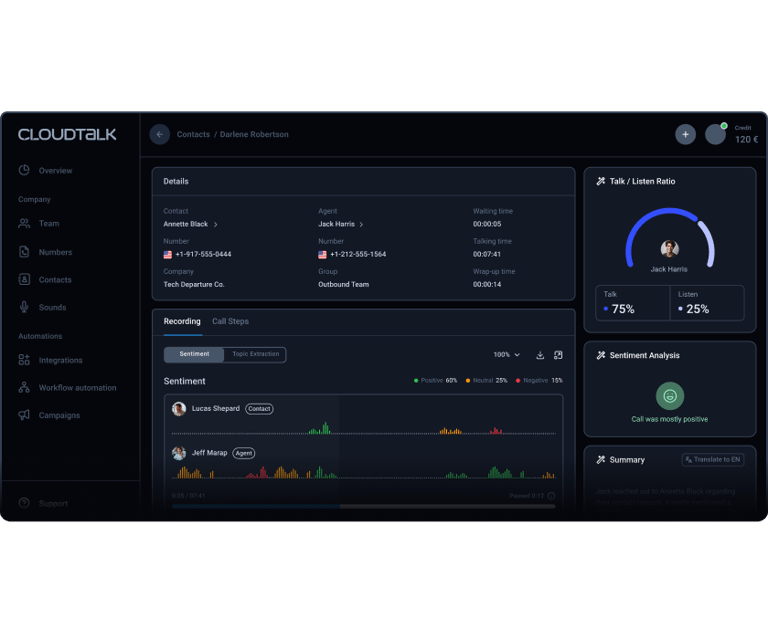
- Resumo e Marcação de Chamadas por IA — cada chamada é automaticamente resumida e marcada por resultado, tópico e sentimento no momento em que termina. Sem administração pós-chamada. Sem notas manuais no CRM.
- Análise e Relatórios em Tempo Real — painéis ao vivo mostrando volume de chamadas, taxas de conexão, proporção de fala/escuta e desempenho do agente para cada membro da equipe remota simultaneamente.
- Transcrição de Chamadas — transcrições de IA multilíngues para cada chamada, pesquisáveis e sincronizadas com seu CRM. Gerentes remotos podem revisar chamadas sem ouvir as gravações completas.
- Análise de Sentimento — pontua automaticamente cada chamada para sentimento positivo, neutro ou negativo. Sinaliza representantes com dificuldades antes que seus números mostrem isso.
- Discador de Alta Performance e Discador Paralelo — equipes de saída discam mais rápido, conectam-se com mais prospects por hora e permitem que as mensagens de voz sejam entregues automaticamente — tudo sem sair do escritório em casa.
Quais São os Prós e Contras da CloudTalk?
| Prós | Contras |
|---|---|
| Projetada para equipes remotas — monitoramento de chamadas, painéis ao vivo e ferramentas de coaching substituem a visibilidade no escritório que os gerentes perdem quando as equipes se tornam distribuídas | Focada em voz — concentrada em chamadas; não é um substituto para ferramentas de mensagens ou videoconferência |
| Inteligência de Conversação por IA disponível — transcrições, análise de sentimento e resumos de chamadas disponíveis como um complemento em todos os planos | Integrações de CRM exigem Essential ou superior — os planos Lite e Starter não incluem conectividade CRM |
| Mais de 95 integrações de CRM e ferramentas — HubSpot, Pipedrive, Zendesk e mais no Essential; Salesforce no Expert | |
| Cobertura em 180+ países — equipes remotas com alcance internacional operam a partir de uma única plataforma |
Qual É o Preço da CloudTalk?
Lite: $19/usuário/mês (somente Américas) — chamadas ilimitadas para EUA/Canadá, gravação de chamadas básica (retenção de 30 dias), aplicativo móvel, 1 grupo de toque. Sem integrações de CRM ou URA neste nível.
Starter: $25/usuário/mês — pacotes de chamadas regionais (UE, Reino Unido, Austrália), fila de chamadas, URA básica e correio de voz. Integrações de CRM ainda não incluídas.
Essential: $29/usuário/mês — integrações de CRM (HubSpot, Pipedrive e mais de 95 outros), roteamento baseado em habilidades, automação de fluxo de trabalho, análises e SMS/MMS. Salesforce e discadores não incluídos.
Expert: $49/usuário/mês (mínimo de 3 usuários) — integração com Salesforce, Discador de Alta Performance, Discador Inteligente, monitoramento e coaching de chamadas, WhatsApp e chamadas internacionais ilimitadas para mais de 160 destinos.
Gerencie as chamadas, coaching e análises da sua equipe remota em uma única plataforma.
Categoria 2: Mensagens em Equipe
2. Slack — Melhor para Mensagens em Tempo Real e Tópicos Assíncronos
O Slack é a plataforma de mensagens em equipe dominante para equipes remotas e híbridas. Ele organiza conversas em canais (por equipe, projeto ou tópico), suporta mensagens diretas e evoluiu para um hub de fluxo de trabalho com mais de 2.600 integrações de aplicativos. Seus recursos de IA — resumos de canais, resumos de tópicos e pesquisa — o tornaram significativamente mais útil para equipes que priorizam o assíncrono.
Para Quem o Slack É Mais Indicado?
Empresas e equipes de todos os tamanhos com foco em tecnologia que priorizam chat em tempo real, automação e amplas integrações de aplicativos. Particularmente forte para equipes que já usam ferramentas como Google Drive, Jira ou Asana e que desejam tudo centralizado em um único hub de mensagens.
Principais Recursos
- Canais: Espaços organizados e pesquisáveis para conversas baseadas em equipe, projeto ou tópico.
- Huddles: Chamadas rápidas de voz ou vídeo diretamente dentro de um canal — sem necessidade de agendamento.
- Slack AI: Resumos de canais, resumos de tópicos e pesquisa que exibe mensagens relevantes automaticamente.
- Construtor de Fluxo de Trabalho: Automatize mensagens rotineiras, aprovações e notificações sem código.
Quais São os Prós e Contras do Slack?
| Prós | Contras |
|---|---|
| Padrão de fato para mensagens remotas — integra-se com praticamente todas as outras ferramentas da sua pilha | Sobrecarga de notificações — um problema real sem higiene deliberada do canal e configurações de notificação |
| Respostas em tópicos — mantêm as conversas organizadas sem criar canais separados para cada tópico | Escala rapidamente — os custos aumentam para equipes maiores; histórico de mensagens limitado a 90 dias no plano gratuito |
| Slack Connect — colaboração externa com clientes e parceiros sem sair da plataforma | Pode incentivar uma cultura “sempre ativa” — as normas assíncronas precisam ser explicitamente definidas |
Qual É o Preço do Slack?
Gratuito: Histórico de mensagens de 90 dias, 10 integrações, chamadas de áudio/vídeo 1:1.
Pro: $7.25/usuário/mês (anual) — histórico de mensagens ilimitado, integrações ilimitadas, chamadas em grupo para até 50 pessoas, recursos essenciais de IA (resumos de conversas, notas de huddle).
Business+: $15/usuário/mês (anual) — recursos avançados de IA (resumos, geração de fluxo de trabalho, tradução, pesquisa), integrações premium com Salesforce, SAML SSO, suporte 24 horas por dia, 7 dias por semana. Observação: o preço aumentou de $12.50 em junho de 2025.
Enterprise+: Preço personalizado — IA em escala empresarial, governança avançada, conformidade e pesquisa empresarial. Fonte: slack.com/pricing
3. Microsoft Teams — Melhor para Organizações com Microsoft 365
O Microsoft Teams combina chat, reuniões em vídeo, compartilhamento de arquivos e integração com o Microsoft 365 em uma única plataforma. Para organizações que já utilizam Word, Excel, PowerPoint, SharePoint e Outlook, o Teams parece uma extensão natural dos fluxos de trabalho existentes, em vez de uma ferramenta separada. Seus recursos de IA Copilot — transcrição de reuniões, geração de resumos e pesquisa inteligente — estão entre os mais fortes da categoria.
Para Quem o Microsoft Teams É Mais Indicado?
Organizações já investidas no Microsoft 365 que desejam um hub unificado para chat, reuniões, colaboração de arquivos e chamadas. O Teams oferece o maior valor quando substitui a necessidade de alternar entre Outlook, SharePoint e uma plataforma de vídeo separada.
Principais Recursos
- Integração Profunda com Microsoft 365: Co-edite documentos, compartilhe arquivos do SharePoint e agende via Outlook — tudo sem sair do Teams.
- Teams Copilot: Resumos de reuniões alimentados por IA, extração de itens de ação e pesquisa inteligente de mensagens.
- Canais e chat: Canais de chat persistentes e mensagens diretas com formatação rica e compartilhamento de arquivos.
- Teams Phone: Complemento que substitui seu sistema de telefone comercial por chamadas do Teams para conectividade PSTN.
Quais São os Prós e Contras do Microsoft Teams?
| Prós | Contras |
|---|---|
| Efetivamente gratuito para usuários do Microsoft 365 — sem necessidade de licenciamento adicional se sua organização já paga pelo M365 | Mais complexo que o Slack — interface menos intuitiva, especialmente para equipes novas no ecossistema Microsoft |
| Colaboração de documentos sem interrupções — co-edite arquivos do Word, Excel e PowerPoint sem trocar de aplicativos | O desempenho pode ficar lento — particularmente em hardware de especificações mais baixas ou em espaços de trabalho complexos |
| Segurança de nível empresarial — forte conformidade e registro de auditoria; uma grande vantagem para indústrias regulamentadas | Menos valor fora da Microsoft — não vale a pena mudar se sua equipe já não usa ferramentas da Microsoft |
Qual É o Preço do Microsoft Teams?
Gratuito: Chat, reuniões de 60 minutos, 5GB de armazenamento por usuário.
Microsoft Teams Essentials: $4/usuário/mês — reuniões em grupo ilimitadas de até 30 horas, 10GB de armazenamento, gravações de reuniões.
Microsoft 365 Business Basic: $6/usuário/mês — inclui Teams mais Word, Excel, PowerPoint (web), email Exchange e 1TB de armazenamento OneDrive.
Microsoft 365 Business Standard: $12.50/usuário/mês — adiciona aplicativos de desktop do Office e hospedagem de webinars. Fonte: microsoft.com
A CloudTalk se integra ao Microsoft Teams — mantenha sua pilha de mensagens e adicione inteligência de voz.
Categoria 3: Videoconferência
4. Zoom — Melhor para Reuniões de Vídeo Confiáveis em Escala
O Zoom Workplace evoluiu de uma ferramenta de videoconferência pura para um conjunto completo de colaboração. Ele continua sendo o padrão ouro para confiabilidade e facilidade de uso em chamadas de vídeo, e seu AI Companion agora gera resumos de reuniões, extrai itens de ação e responde a perguntas sobre reuniões passadas. Para equipes remotas que realizam reuniões virtuais regulares, a estabilidade e familiaridade do Zoom o tornam a opção de menor atrito.
Para Quem o Zoom É Mais Indicado?
Equipes que realizam reuniões externas frequentes com clientes, parceiros ou prospects que podem não compartilhar uma plataforma comum. O reconhecimento universal do Zoom significa que convidados externos se juntam sem atrito, e sua confiabilidade em conexões ruins o torna a escolha segura para equipes distribuídas globalmente.
Principais Recursos
- Reuniões de vídeo HD: Vídeo confiável e de alta qualidade para até 1.000 participantes com salas de apoio, compartilhamento de tela e transcrição ao vivo.
- Zoom AI Companion: Gera automaticamente resumos de reuniões, captura itens de ação e elabora e-mails de acompanhamento sem custo adicional para planos pagos.
- Zoom Team Chat: Mensagens persistentes integradas diretamente com o calendário e agendamento de reuniões.
- Zoom Phone: Sistema de telefone em nuvem adicional para substituir a telefonia comercial tradicional.
Quais São os Prós e Contras do Zoom?
| Prós | Contras |
|---|---|
| Universalmente reconhecido — convidados externos entram sem precisar de uma conta | Limite de 40 minutos no plano gratuito — um ponto de atrito constante para equipes que não fazem upgrade |
| Confiabilidade sólida como rocha — otimização de largura de banda de primeira classe mesmo em conexões ruins | A fadiga do Zoom é real — chamadas de vídeo são cognitivamente mais exaustivas do que chamadas apenas de áudio |
| AI Companion incluído — resumos de reuniões e itens de ação sem custo adicional nos planos pagos | Add-ons custam extra — Zoom Phone e Webinars exigem camadas pagas adicionais |
Qual É o Preço do Zoom?
Gratuito: Limite de 40 minutos em reuniões em grupo, até 100 participantes, reuniões 1:1 ilimitadas.
Pro: $13.33/usuário/mês — duração de reunião ilimitada, 5GB de gravação em nuvem, AI Companion incluído.
Business: $18.33/usuário/mês — até 300 participantes, SSO, domínios gerenciados, branding da empresa.
Enterprise: Preço personalizado — armazenamento em nuvem ilimitado, sucesso do cliente dedicado e análises avançadas. Fonte: zoom.com/pricing
5. Google Meet — Melhor para Equipes do Google Workspace
O Google Meet é a ferramenta de videoconferência integrada ao Google Workspace. Para equipes que já usam Gmail, Google Calendar e Google Drive, o Meet é o caminho de menor resistência — as reuniões são criadas diretamente no Google Calendar, os participantes se juntam do navegador sem a necessidade de download, e as gravações são salvas automaticamente no Drive.
Para Quem o Google Meet é Mais Indicado?
Para equipes que utilizam o Google Workspace e desejam uma plataforma de vídeo que não exige nenhuma configuração ou licença adicional. Também é a melhor opção para reuniões externas onde não é possível garantir que os convidados terão uma conta Zoom ou Teams instalada.
Principais Recursos
- Acesso via navegador: Nenhum download de aplicativo é necessário para os participantes — a experiência de convidado com menor atrito em qualquer plataforma de vídeo.
- Integração com Google Workspace: Reuniões criadas diretamente no Google Agenda, gravações salvas no Drive, transcrições disponíveis no Docs.
- Recursos de IA Gemini: Legendas em tempo real, resumos de reuniões e legendas traduzidas (idiomas selecionados).
- Cancelamento de ruído: Supressão de ruído de fundo integrada — útil para trabalhadores remotos em ambientes domésticos.
Quais São os Prós e Contras do Google Meet?
| Prós | Contras |
|---|---|
| Incluído no Google Workspace — sem custo adicional para assinantes existentes do Workspace | Conjunto de recursos mais restrito — salas de descanso limitadas, sem quadro branco nativo em comparação com o Zoom |
| Acesso sem download — a experiência de convidado externo mais fluida disponível | Menos valioso fora do Google Workspace — benefício limitado para equipes que não usam o Google como sua principal suíte |
| Robusto o suficiente para a maioria das equipes — atende às necessidades diárias de vídeo sem a complexidade de plataformas empresariais | Recursos de IA exigem planos superiores — transcrição e resumos restritos ao Business Standard e superiores |
Qual É o Preço do Google Meet?
Gratuito: Disponível para qualquer pessoa com uma conta Google — reuniões de 60 minutos, até 100 participantes.
Google Workspace Business Starter: $6/usuário/mês — inclui Meet mais Gmail, Drive, Docs e 30GB de armazenamento compartilhado.
Google Workspace Business Standard: $12/usuário/mês — adiciona gravações de reuniões, cancelamento de ruído e 2TB de armazenamento compartilhado.
Google Workspace Business Plus: $18/usuário/mês — adiciona eDiscovery, auditoria e rastreamento de presença. Fonte: workspace.google.com/pricing
Categoria 4: Gerenciamento de Projetos
6. Asana — Melhor para Visibilidade de Tarefas e Fluxos de Trabalho
Asana é uma plataforma de gerenciamento de trabalho que oferece às equipes remotas uma visão compartilhada de quem está fazendo o quê e quando. Ele organiza o trabalho em projetos, tarefas, subtarefas e dependências — e sua visualização de linha do tempo facilita ver se os prazos são realistas antes que sejam perdidos. Para equipes distribuídas, o Asana substitui a “verificação rápida na mesa” por um rastreamento de tarefas estruturado e documentado.
Para Quem o Asana é Mais Indicado?
Para equipes de marketing, operações e multifuncionais que precisam de uma maneira limpa e intuitiva de rastrear projetos e prazos sem uma curva de aprendizado pesada. Especialmente útil para gerentes remotos que precisam de visibilidade da carga de trabalho em sua equipe distribuída para evitar o esgotamento.
Principais Recursos
- Múltiplas visualizações de projeto: Lista, quadro (Kanban), linha do tempo e calendário — altere com base na preferência da equipe.
- Gerenciamento de carga de trabalho: Veja a capacidade dos membros da equipe e redistribua tarefas antes que o esgotamento ocorra.
- IA do Asana: Gera resumos de projetos, rascunhos de atualizações de status e identifica tarefas em risco automaticamente.
- Mais de 300 integrações: Conecta-se ao Slack, Teams, Google Workspace, Salesforce, Zoom e muito mais.
Quais São os Prós e Contras do Asana?
| Prós | Contras |
|---|---|
| Interface limpa e intuitiva — a menor curva de aprendizado entre as principais plataformas de gerenciamento de projetos | Visualização de linha do tempo requer plano pago — visualização estilo Gantt restrita ao plano Starter e superiores |
| Visualização de carga de trabalho previne o esgotamento — identifica desequilíbrios de capacidade entre membros da equipe distribuída | Pode sobrecarregar em projetos complexos — muitas dependências e trabalho multifuncional podem exigir uma ferramenta mais poderosa |
| Plano gratuito generosamente útil — tarefas e projetos ilimitados para equipes de até 10 usuários | Relatórios limitados — análises menos granulares que plataformas empresariais como Jira ou monday.com |
Qual É o Preço do Asana?
Gratuito: Até 10 usuários, tarefas e projetos ilimitados, visualizações básicas (lista, quadro, calendário).
Starter: $10.99/usuário/mês — visualização de linha do tempo (Gantt), automação de fluxo de trabalho, painéis e modelos de projeto.
Advanced: $24.99/usuário/mês — gerenciamento de carga de trabalho, relatórios avançados, visualizações de portfólio e IA do Asana.
Enterprise: Preços personalizados — segurança avançada, SAML SSO e controles de exportação de dados. Fonte: asana.com/pricing
7. ClickUp — Melhor Plataforma Completa de Gerenciamento de Trabalho
O ClickUp se posiciona como o “aplicativo de tudo para o trabalho” — ele combina gerenciamento de tarefas, documentos, quadros brancos, metas, controle de tempo e chat em uma única plataforma. Para equipes remotas que tentam reduzir o número de ferramentas em seu conjunto, a amplitude do ClickUp é realmente útil. A desvantagem é a complexidade: o poder do ClickUp vem com o custo de uma curva de aprendizado mais íngreme do que a maioria das alternativas.
Para Quem o ClickUp é Mais Indicado?
Para equipes que procuram ativamente consolidar seu conjunto de ferramentas — especialmente aquelas que pagam por assinaturas separadas de gerenciamento de projetos, documentação e quadro branco. Mais adequado para equipes com um administrador ou pessoa de operações dedicada para configurar e manter o espaço de trabalho.
Principais Recursos
- Mais de 15 visualizações: Lista, quadro, Gantt, calendário, carga de trabalho, mapa mental — mais opções de visualização do que qualquer concorrente.
- ClickUp Brain (IA): Escreve resumos de projetos, gera subtarefas, resume tópicos e responde a perguntas sobre seu espaço de trabalho.
- Docs e Whiteboards: Documentação e colaboração visual integradas — reduz a necessidade de assinaturas separadas do Notion ou Miro.
- Automações: Mais de 100 modelos de automação pré-construídos para fluxos de trabalho e notificações recorrentes.
Quais São os Prós e Contras do ClickUp?
| Prós | Contras |
|---|---|
| Melhor valor de consolidação — uma assinatura pode substituir várias soluções pontuais | Curva de aprendizado íngreme — a amplitude de recursos pode sobrecarregar novos usuários e retardar a adoção |
| Altamente personalizável — fluxos de trabalho, visualizações e campos adaptados a quase qualquer processo de equipe | Desempenho lento em espaços de trabalho complexos — muitas tarefas e automações podem tornar o aplicativo lento |
| Plano gratuito generoso — tarefas e usuários ilimitados com limites de armazenamento e recursos | Desempenho lento em espaços de trabalho complexos — muitas tarefas e automações podem tornar o aplicativo lento |
Qual É o Preço do ClickUp?
Gratuito: Tarefas e membros ilimitados, 100MB de armazenamento e visualizações básicas.
Unlimited: $7/usuário/mês (anual) — armazenamento ilimitado, integrações, painéis, gráficos de Gantt e ClickUp Brain IA incluídos.
Business: $12/usuário/mês (anual) — automações avançadas, gerenciamento de carga de trabalho, linhas do tempo, relatórios personalizados e ClickUp Brain IA incluídos.
Enterprise: Preços personalizados — SSO, permissões avançadas, onboarding dedicado e white labeling. Fonte: clickup.com/pricing
A CloudTalk oferece aos gerentes remotos visibilidade em tempo real de cada chamada, para cada agente, onde quer que estejam.
Categoria 5: Vídeo Assíncrono
8. Loom — Melhor para Atualizações em Vídeo Sem Agendar uma Reunião
O Loom permite gravar vídeos curtos da tela e da câmera e compartilhá-los instantaneamente via link. Ele resolve um dos problemas mais persistentes do trabalho remoto: a reunião que poderia ter sido um e-mail, mas que na verdade precisava ser mais do que um e-mail. Um Loom de 3 minutos explica o que 10 parágrafos de texto não conseguem — com contexto, tom e demonstração visual.
Para Quem o Loom é Mais Indicado?
Para equipes distribuídas em vários fusos horários onde agendar uma reunião ao vivo impõe um custo real a alguém. Particularmente valioso para gerentes de produto, designers e engenheiros que precisam guiar colegas através de trabalhos complexos sem uma chamada ao vivo.
Principais Recursos
- Gravação de tela e câmera: Grave sua tela, seu rosto ou ambos — compartilhável via link em segundos.
- IA do Loom: Gera automaticamente transcrições, resumos e itens de ação de cada gravação.
- Comentários e reações: Os espectadores podem deixar comentários com carimbo de data/hora e reações de emoji diretamente no vídeo.
- Análise de engajamento do espectador: Veja quem assistiu ao seu vídeo, por quanto tempo e em que pontos eles retrocederam.
Quais São os Prós e Contras do Loom?
| Prós | Contras |
|---|---|
| Elimina reuniões desnecessárias — reduz drasticamente a carga de reuniões para equipes que priorizam o assíncrono | Limite de 5 minutos no plano gratuito — restritivo para qualquer coisa além de atualizações rápidas |
| Análise do espectador — confirma se sua mensagem foi realmente recebida, ao contrário do e-mail | Somente unidirecional — não adequado para conversas bidirecionais ou em grupo |
| Plano gratuito é realmente útil — 25 vídeos, 5 minutos cada para indivíduos e pequenas equipes | Recursos de IA exigem plano Business — resumos e itens de ação não disponíveis nos planos gratuito ou Starter |
Qual É o Preço do Loom?
Starter (Gratuito): 25 vídeos, máximo de 5 minutos por vídeo, insights básicos do espectador.
Business: $8/usuário/mês (anual) ou $10/usuário/mês (mensal) — vídeos ilimitados, duração ilimitada, análise de engajamento e branding personalizado.
Business + IA: Nível superior que adiciona transcrições, resumos e itens de ação gerados por IA para cada gravação.
Enterprise: Preços personalizados — SSO, segurança avançada e suporte dedicado. Fonte: loom.com/pricing
Categoria 6: Documentação e Gerenciamento do Conhecimento
9. Notion — Melhor para Wikis de Equipe e Bases de Conhecimento
Notion é um espaço de trabalho tudo-em-um para notas, wikis, bancos de dados e rastreamento de projetos. Para equipes remotas, ele resolve o problema da documentação do conhecimento — criando uma única fonte de verdade pesquisável para processos, playbooks, notas de reunião e informações da equipe que, de outra forma, ficariam na cabeça de alguém ou espalhadas por e-mails.
Para Quem o Notion é Mais Indicado?
Para equipes remotas que precisam de um espaço de trabalho flexível e completo para documentação e rastreamento de projetos leves. Melhor para startups e empresas em crescimento que desejam uma ferramenta em vez de wikis, aplicativos de anotações e bancos de dados separados — e que tenham alguém disposto a investir tempo na construção e manutenção da estrutura.
Principais Recursos
- Páginas flexíveis: Combine texto, bancos de dados, incorporações e mídia em qualquer configuração.
- Bancos de dados: Dados estruturados em visualização de tabela, galeria, calendário ou Kanban.
- IA do Notion: Elabora conteúdo, resume páginas, responde a perguntas sobre seu espaço de trabalho e preenche automaticamente as propriedades do banco de dados.
- Mais de 10.000 modelos: Modelos da comunidade para wikis, notas de reunião, OKRs e gerenciamento de projetos.
Quais São os Prós e Contras do Notion?
| Prós | Contras |
|---|---|
| Extremamente flexível — pode substituir ferramentas separadas para wikis, gerenciamento de projetos, bancos de dados e anotações | A flexibilidade também é uma fraqueza — sem governança, os espaços de trabalho do Notion ficam rapidamente desorganizados |
| Plano gratuito robusto — limites de página generosos e recursos de colaboração para indivíduos e pequenas equipes | Pesquisa menos poderosa em escala — menos eficaz do que o Confluence para bases de conhecimento muito grandes |
| Biblioteca de Modelos Economiza Tempo de Configuração — mais de 10.000 modelos da comunidade para casos de uso comuns | Notion AI é um Complemento Pago — $8/usuário/mês além do plano básico |
Qual é o Preço do Notion?
Gratuito: Páginas e blocos ilimitados para indivíduos, colaboração básica para pequenas equipes.
Plus: $8/usuário/mês (anual) ou $10/usuário/mês (mensal) — uploads de arquivos ilimitados, histórico de páginas de 30 dias e convites de convidados.
Business: $15/usuário/mês (anual) — SAML SSO, espaços de equipe privados, análises avançadas e histórico de páginas de 90 dias.
Enterprise: Preço personalizado — segurança avançada, registro de auditoria e gerente de sucesso do cliente.
Notion AI (complemento): $8/usuário/mês (anual) ou $10/usuário/mês (mensal), adicionado a qualquer plano. Fonte: notion.so/pricing
10. Confluence — Melhor para Gerenciamento de Conhecimento Corporativo
Confluence é a plataforma de documentação e gerenciamento de conhecimento da Atlassian, construída especificamente para equipes de engenharia e produto que precisam de documentação estruturada e com controle de versão, juntamente com seu gerenciamento de projetos (Jira). Para equipes remotas com necessidades complexas de documentação técnica, a integração do Confluence com o Jira e sua estrutura robusta de permissões o tornam a opção de documentação mais adequada para empresas disponível.
Para Quem o Confluence é Mais Indicado?
Equipes de engenharia e produto que já usam Jira e precisam de documentação que esteja junto com seus tickets e roadmaps. Também é muito adequado para empresas em setores regulamentados onde governança, controle de versão e trilhas de auditoria são inegociáveis.
Principais Recursos
- Espaços Estruturados: organização de páginas hierárquica com estruturas claras de espaço e permissão — mais fácil de governar em escala do que o Notion.
- Integração com Jira: vincule páginas do Confluence diretamente a tickets do Jira — requisitos, especificações e decisões ficam junto com o trabalho que eles informam.
- Confluence AI: gera resumos de páginas, rascunha conteúdo a partir de prompts e identifica páginas relacionadas automaticamente.
- Modelos de Página: modelos pré-construídos para notas de reunião, retrospectivas, especificações técnicas e muito mais.
Quais São os Prós e Contras do Confluence?
| Prós | Contras |
|---|---|
| Melhor da Categoria para Equipes de Engenharia + Jira — especificações, decisões e documentos ficam junto com os tickets que eles informam | Interface Parece Datada — menos atraente visualmente e mais lenta para navegar do que o Notion |
| Mais Estruturado que o Notion — governança e permissões são mais claras em escala corporativa | Exagerado sem Jira — complexidade sem o benefício da integração não vale a pena para equipes não técnicas |
| Plano Gratuito para Pequenas Equipes — suporta até 10 usuários sem custo | AI Requer Premium — recursos de IA bloqueados para o plano Premium ou superior |
Qual é o Preço do Confluence?
Gratuito: Até 10 usuários, páginas e espaços ilimitados, modelos básicos, 2GB de armazenamento.
Standard: A partir de $6,05/usuário/mês (mensal, até 20 usuários) — adiciona usuários ilimitados, análise de página, registro de auditoria e controles de permissão. O preço por usuário diminui com um maior número de usuários. A cobrança anual economiza aproximadamente 17%.
Premium: A partir de $11,55/usuário/mês (mensal, até 20 usuários) — adiciona Confluence AI, análises avançadas, insights de administrador, armazenamento ilimitado e SLA de tempo de atividade de 99,9%. A cobrança anual economiza aproximadamente 17%.
Enterprise: Preço personalizado — armazenamento ilimitado, Atlassian Access e segurança de nível empresarial. Fonte: atlassian.com/software/confluence/pricing
Para Equipes de Vendas e Suporte Remotas, a CloudTalk é a Peça Que Faltava. Veja Por Que Mais de 4.000 Empresas a Utilizam.
Categoria 7: Inteligência de Reunião com IA
11. Fathom — Melhor para Notas e Resumos Automáticos de Reuniões
Fathom é um assistente de IA que participa de suas chamadas no Zoom, Google Meet ou Teams e gera automaticamente transcrições, resumos e itens de ação. Para equipes remotas que gastam muito tempo em reuniões por vídeo, o Fathom elimina completamente o fardo de fazer anotações — liberando os participantes para estarem totalmente presentes na conversa em vez de escrever notas.
Para Quem o Fathom é Mais Indicado?
Equipes de vendas remotas que precisam que o contexto da reunião seja enviado automaticamente para o CRM, e qualquer equipe distribuída onde a função de anotador de reunião cria uma carga desigual de participação. Particularmente valioso para gerentes que realizam reuniões individuais frequentes e precisam de registros pesquisáveis de discussões passadas.
Principais Recursos
- Resumos Gerados Automaticamente: produz um resumo de reunião estruturado com itens de ação imediatamente após o término da chamada.
- Transcrições Pesquisáveis: transcrições completas de reuniões pesquisáveis em todas as gravações anteriores.
- Sincronização com CRM: envie resumos de reuniões e itens de ação diretamente para o Salesforce ou HubSpot.
- Clipes de Destaque: marque momentos importantes durante ou após a chamada para compartilhar com as partes interessadas.
Quais São os Prós e Contras do Fathom?
| Prós | Contras |
|---|---|
| Plano Gratuito Cobre Gravações Ilimitadas — realmente útil sem custo, ao contrário da maioria dos assistentes de IA | Adiciona Outra Ferramenta para Gerenciar — funciona sobre plataformas de vídeo existentes em vez de substituí-las |
| Sincronização de CRM para Equipes de Vendas — contexto da reunião enviado diretamente para o pipeline sem entrada manual | Recursos de Equipe Exigem Plano Pago — biblioteca compartilhada e análises em nível de equipe bloqueadas para a Team Edition |
| Elimina o Fardo de Fazer Anotações — os participantes permanecem totalmente presentes sem gerenciar um documento em andamento | Consentimento de Gravação Necessário — requer normas claras da equipe; alguns participantes se sentem desconfortáveis sendo transcritos |
Qual é o Preço do Fathom?
Gratuito: Gravações e transcrições ilimitadas, resumos de IA, sincronização básica com CRM. Usuários gratuitos recebem 5 chamadas por mês com recursos avançados de IA.
Team: $19/usuário/mês — biblioteca compartilhada da equipe, listas de reprodução de chamadas, análises em nível de equipe e integrações avançadas de CRM. (Anteriormente Team Edition Standard, renomeado em agosto de 2025.)
Business: Nível superior com recursos avançados de inteligência de vendas, incluindo Deal View, AI Scorecards e automação de CRM mais profunda. (Anteriormente Team Edition Pro, renomeado em agosto de 2025.)
Enterprise: Preço personalizado — SSO, segurança avançada e integração dedicada. Fonte: fathom.video/pricing
Categoria 8: Colaboração Visual
12. Miro — Melhor para Workshops Remotos, Brainstorming e Planejamento
Miro é uma plataforma online de quadro branco colaborativo que oferece às equipes remotas um espaço visual compartilhado para brainstorming, facilitação de workshops, mapeamento de processos e planejamento estratégico. Ele substitui o quadro branco físico que as equipes remotas não podem acessar — e adiciona recursos que o quadro branco físico nunca teve, como colaboração em tempo real em vários locais e integração com ferramentas de gerenciamento de projetos.
Para Quem o Miro é Mais Indicado?
Equipes de produto, design e estratégia que dependem do pensamento visual — retrospectivas, planejamento de sprints, mapeamento da jornada do cliente e sessões de ideação. Também valioso para qualquer equipe remota que realiza workshops estruturados e deseja replicar a energia das sessões de quadro branco presenciais.
Principais Recursos
- Tela Infinita: espaço de trabalho ilimitado para notas adesivas, diagramas, wireframes e mapas de processo.
- Ferramentas de Facilitação: votação, temporizadores, rastreamento de cursor e modo de apresentação para workshops remotos estruturados.
- Miro AI: agrupa notas adesivas por tema, gera resumos do conteúdo do quadro e cria mapas mentais a partir de prompts.
- Mais de 500 Modelos: modelos pré-construídos para retrospectivas, planejamento de sprints, mapeamento da jornada do cliente e muito mais.
Quais São os Prós e Contras do Miro?
| Prós | Contras |
|---|---|
| Melhor da Categoria para Workshops Remotos — replica genuinamente a experiência de quadro branco presencial | Habilidades de Facilitação Importam — pode ser avassalador para participantes não acostumados com colaboração visual |
| Plano Gratuito Inclui 3 Quadros Editáveis — o suficiente para avaliar se ele se encaixa no fluxo de trabalho da sua equipe | Limite de 3 Quadros Restringe Equipes Ativas — o nível gratuito se torna insuficiente rapidamente |
| Integrações Fortes — conecta com Jira, Asana, Slack e ferramentas de videoconferência | Não é Uma Ferramenta Autônoma — puramente uma camada de colaboração visual; não substitui o gerenciamento de projetos ou a documentação |
Qual é o Preço do Miro?
Gratuito: 3 quadros editáveis ativos, membros de equipe ilimitados, mais de 2.500 modelos.
Starter: $8/usuário/mês (anual) ou $10/usuário/mês (mensal) — quadros ilimitados, quadros privados, modelos personalizados e integrações básicas. Funcionalidade Miro AI limitada.
Business + AI Workflows: $20/usuário/mês — quadros ilimitados, SSO, acesso de edição de convidado, múltiplas equipes, pacotes de formas avançadas e fluxos de trabalho completos do Miro AI, incluindo Sidekicks e Flows. Substitui o plano Business legado a partir de 2026.
Enterprise: Preço personalizado — controles de segurança avançados, suporte dedicado e administração empresarial. Fonte: miro.com/pricing
Estratégias de Comunicação de Equipe Remota Que Realmente Funcionam
Ferramentas são a base — mas as ferramentas sozinhas não fazem a comunicação remota funcionar. Aqui estão as estratégias de comunicação de equipe remota e as melhores práticas que equipes remotas de alto desempenho usam para se manterem alinhadas e conectadas.
-
01
Documente Tudo por PadrãoSe não estiver escrito, não existe para sua equipe remota. Decisões tomadas em uma chamada de vídeo, contexto compartilhado em um DM do Slack, um processo explicado verbalmente — tudo isso precisa ser capturado em um local compartilhado e pesquisável. Priorize a documentação, não a memória.
-
02
Atribua Uma Ferramenta por Tipo de ComunicaçãoDefina qual ferramenta é usada para quê: mensagens urgentes vão para o Slack, atualizações de projeto vão para o Asana, vídeo assíncrono vai para o Loom, chamadas passam pela a CloudTalk. A ambiguidade sobre onde se comunicar cria duplicação, mensagens perdidas e sobrecarga de ferramentas.
-
03
Proteja o Tempo de Foco com Normas de Prioridade AssíncronaNem tudo precisa de uma reunião. Antes de agendar uma chamada, pergunte se uma atualização assíncrona ou um vídeo do Loom alcançaria o mesmo resultado. Reserve a comunicação síncrona para decisões, treinamentos e discussões complexas que realmente exigem diálogo em tempo real.
-
04
Construa Visibilidade Estruturada em Seu Ritmo de GerenciamentoReuniões individuais semanais, stand-ups de equipe e painéis compartilhados substituem a visibilidade natural de um escritório. Torne-os inegociáveis. Para equipes que lidam com clientes, a análise de chamadas e os painéis em tempo real dão aos gerentes visibilidade de desempenho sem microgerenciamento.
-
05
Comunique Excessivamente o Contexto, Não Apenas as AtualizaçõesA comunicação remota elimina o contexto ambiente que os trabalhadores de escritório absorvem passivamente. Ao compartilhar uma atualização, explique o porquê, não apenas o quê. Ao tomar uma decisão, documente o raciocínio, não apenas o resultado. O contexto transforma informação em entendimento.